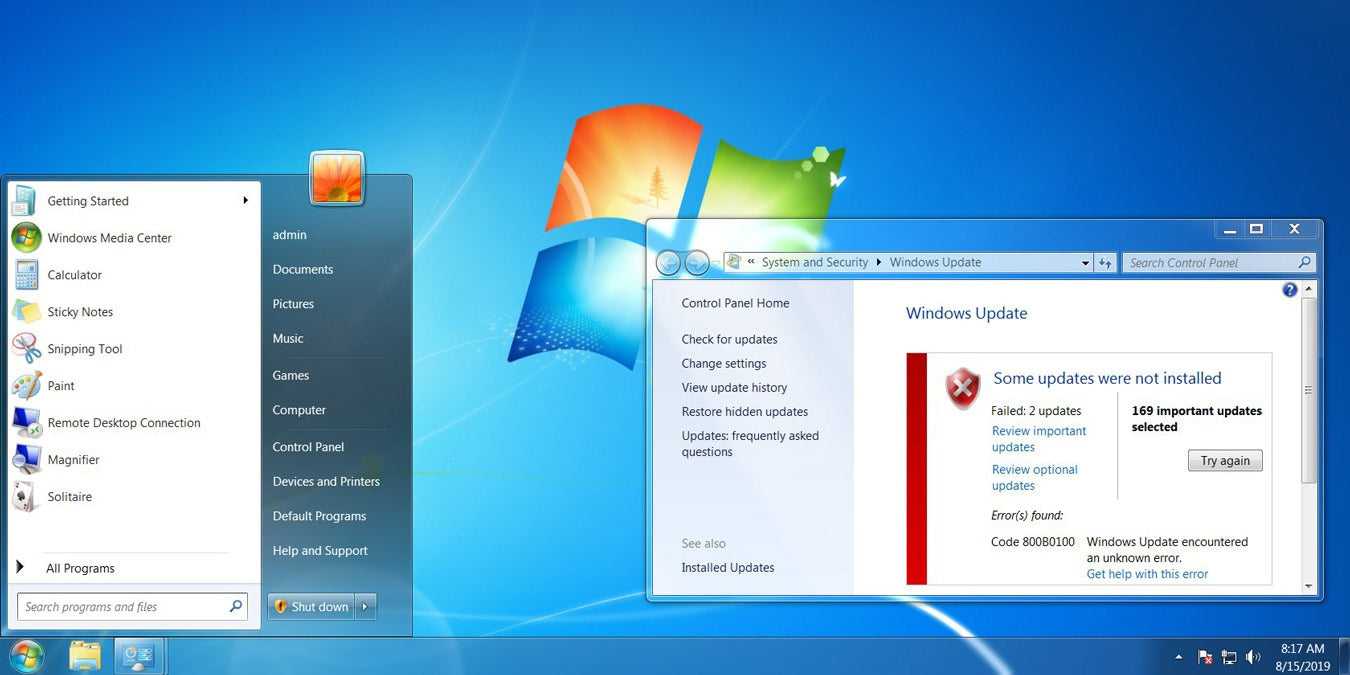
คุณคิดถึงความคุ้นเคยของรูปลักษณ์และความรู้สึกคลาสสิกของ Windows 7 หรือไม่? คุณพบว่า Windows 10 ซับซ้อนเกินไปและมีตัวเลือกมากเกินไปหรือไม่? ถ้าเป็นเช่นนั้น คุณโชคดี! ในคู่มือนี้ เราจะพูดถึงวิธีทำให้ Windows 10 ดูเหมือน Windows 7 เราจะพูดถึงเครื่องมือและแฮ็กยอดนิยมบางส่วนเพื่อช่วยให้คุณได้รูปลักษณ์และความรู้สึกของ Windows 7 แบบคลาสสิกบนเครื่อง Windows 10 ของคุณ ดังนั้น หากคุณพร้อมที่จะนำความคิดถึงของ Windows 7 กลับมาแล้ว มาเริ่มกันเลย!
จะทำให้ Windows 10 ดูเหมือน Windows 7 ได้อย่างไร?
- เปิดหน้าต่าง 'การตั้งค่า' โดยกด Windows + I บนแป้นพิมพ์ของคุณ
- เลือกตัวเลือก 'ส่วนบุคคล'
- คลิกแท็บ 'สี' ทางด้านซ้ายของหน้าต่าง
- ค้นหาส่วน 'เลือกสีของคุณ' และเลือก 'มืด' จากเมนูแบบเลื่อนลง
- เปิดเมนู 'เริ่ม' และเลือกตัวเลือก 'การตั้งค่า'
- เลือกตัวเลือก 'ส่วนบุคคล' จากหน้าต่าง 'การตั้งค่า'
- คลิกแท็บ 'เริ่ม' ทางด้านซ้ายของหน้าต่าง
- สลับ 'แสดงรายการแอปในเมนูเริ่ม' ไปที่ตำแหน่ง 'ปิด'
- เปลี่ยนแถบงานเป็นมุมมองไอคอนขนาดเล็กโดยคลิกขวาที่ทาสก์บาร์และเลือก 'การตั้งค่าแถบงาน'

ทำให้ Windows 10 ดูเหมือน Windows 7
Windows 10 เป็นระบบปฏิบัติการล่าสุดจาก Microsoft และมีคุณสมบัติที่ยอดเยี่ยมบางประการ อย่างไรก็ตาม บางคนอาจชอบรูปลักษณ์ของ Windows 7 หากคุณต้องการทำให้ Windows 10 ดูเหมือน Windows 7 มีขั้นตอนสองสามขั้นตอนที่คุณสามารถทำได้เพื่อทำให้การเปลี่ยนแปลงง่ายขึ้น
ขั้นตอนแรกคือการปรับแต่งรูปลักษณ์ของเดสก์ท็อป คุณสามารถเปลี่ยนพื้นหลัง รูปแบบสี และขนาดของไอคอนได้ คุณยังสามารถเปลี่ยนเมนูเริ่มเพื่อให้ดูเหมือน Windows 7 มากขึ้น โดยคลิกขวาที่เดสก์ท็อปแล้วเลือกปรับแต่ง จากนั้นคุณสามารถเปลี่ยนพื้นหลัง รูปแบบสี และขนาดของไอคอนได้
เปิดใช้งานแบบเต็มหน้าจอ
ขั้นตอนต่อไปคือการเปลี่ยนแถบงาน คุณสามารถทำให้ดูเหมือน Windows 7 มากขึ้นได้โดยการเปลี่ยนสีและขนาดของไอคอน โดยคลิกขวาที่ทาสก์บาร์แล้วเลือกคุณสมบัติ จากนั้นคุณสามารถปรับสีและขนาดของไอคอนได้
ปรับเมนูเริ่ม
ขั้นตอนต่อไปคือการปรับรูปลักษณ์ของเมนู Start คุณสามารถทำให้ดูเหมือน Windows 7 มากขึ้นโดยการเปลี่ยนขนาดและสีของรายการ โดยคลิกขวาที่ทาสก์บาร์แล้วเลือกเมนูเริ่ม จากนั้นคุณสามารถปรับขนาดและสีของรายการได้
รหัสเหตุการณ์ 10016
ขั้นตอนสุดท้ายคือการเปลี่ยนโปรแกรมเริ่มต้น คุณสามารถเปลี่ยนเว็บเบราว์เซอร์ เครื่องเล่นสื่อ และโปรแกรมรับส่งเมลเริ่มต้นเพื่อให้ดูเหมือน Windows 7 มากขึ้น โดยคลิกขวาที่เดสก์ท็อปแล้วเลือกโปรแกรมเริ่มต้น จากนั้นคุณสามารถเลือกโปรแกรมที่คุณต้องการให้เป็นค่าเริ่มต้นได้
แทนที่ไอคอน
อีกวิธีในการทำให้ Windows 10 ดูเหมือน Windows 7 คือการแทนที่ไอคอน คุณสามารถค้นหาไอคอน Windows 7 ได้ทางออนไลน์และแทนที่ไอคอน Windows 10 ด้วยไอคอนเหล่านี้ โดยคลิกขวาที่เดสก์ท็อปแล้วเลือกเปลี่ยนไอคอน จากนั้นคุณสามารถเลือกไอคอน Windows 7 ที่คุณต้องการแทนที่ไอคอน Windows 10 ได้
ติดตั้งคลาสสิคเชลล์
หากคุณต้องการทำให้ Windows 10 ดูเหมือน Windows 7 ทุกประการ คุณสามารถติดตั้งโปรแกรมชื่อ Classic Shell ได้ โปรแกรมนี้จะทำให้คุณมีรูปลักษณ์และความรู้สึกของ Windows 7 หากต้องการติดตั้ง ให้ไปที่เว็บไซต์ Classic Shell และดาวน์โหลดโปรแกรม เมื่อติดตั้งแล้ว คุณสามารถปรับแต่งให้มีลักษณะเหมือนกับ Windows 7 ได้
เปิดใช้งานธีม Aero
ขั้นตอนสุดท้ายในการทำให้ Windows 10 ดูเหมือน Windows 7 คือการเปิดใช้งานธีม Aero สิ่งนี้จะทำให้คุณมีรูปลักษณ์และความรู้สึกแบบคลาสสิกของ Windows 7 โดยคลิกขวาที่เดสก์ท็อปแล้วเลือก Personalize จากนั้นเลือกธีม Aero
บทสรุป
การทำให้ Windows 10 ดูเหมือน Windows 7 ไม่ใช่เรื่องยากเสมอไป ด้วยขั้นตอนง่ายๆ ไม่กี่ขั้นตอน คุณสามารถปรับแต่งรูปลักษณ์ของเดสก์ท็อป ทาสก์บาร์ เมนูเริ่ม และโปรแกรมเริ่มต้นได้ คุณยังสามารถแทนที่ไอคอนและติดตั้ง Classic Shell เพื่อให้ได้รูปลักษณ์และความรู้สึกของ Windows 7 ที่แน่นอน สุดท้าย คุณสามารถเปิดใช้งานธีม Aero เพื่อให้มีรูปลักษณ์และความรู้สึกแบบคลาสสิกของ Windows 7 ได้
คำถามที่พบบ่อย 6 อันดับแรก
ไตรมาสที่ 1 จะเปลี่ยนเมนู Start ใน Windows 10 ให้ดูเหมือน Windows 7 ได้อย่างไร
A1. หากต้องการเปลี่ยนเมนู Start ใน Windows 10 ให้ดูเหมือน Windows 7 คุณจะต้องใช้โปรแกรมบุคคลที่สาม เช่น Classic Shell หรือ Start10 โปรแกรมเหล่านี้ช่วยให้คุณสามารถปรับแต่งรูปลักษณ์ของเมนูเริ่มต้นได้ รวมถึงการเพิ่มรูปลักษณ์เมนูเริ่มต้นแบบคลาสสิกจาก Windows 7 นอกจากนี้คุณยังจะสามารถปรับแต่งเมนูเริ่มต้นให้เหมาะกับความต้องการของคุณเองได้ รวมถึงการเพิ่มรายการใหม่และการจัดเรียงรายการที่มีอยู่ใหม่ เมื่อติดตั้งแล้ว คุณสามารถเปิดโปรแกรมและเริ่มปรับแต่งเมนูเริ่มต้นตามที่คุณต้องการ
ไตรมาสที่ 2 จะเปลี่ยนหน้าจอบูตใน Windows 10 ให้ดูเหมือน Windows 7 ได้อย่างไร
A2. หากต้องการเปลี่ยนหน้าจอบูตใน Windows 10 ให้ดูเหมือน Windows 7 คุณจะต้องใช้โปรแกรมบุคคลที่สาม เช่น BootSkin หรือ Windows 7 Boot Updater โปรแกรมเหล่านี้ช่วยให้คุณปรับแต่งหน้าจอบูตได้ รวมถึงเพิ่มรูปลักษณ์หน้าจอบูตแบบคลาสสิกจาก Windows 7 เมื่อติดตั้งแล้ว คุณสามารถเปิดโปรแกรมและเริ่มปรับแต่งหน้าจอบูตตามที่คุณต้องการได้ นอกจากนี้ คุณอาจต้องเปิดใช้งานตัวเลือกการบูตแบบเดิมในการตั้งค่า BIOS ของคอมพิวเตอร์ของคุณเพื่อใช้โปรแกรมเหล่านี้
regitry Defrag
ไตรมาสที่ 3 จะเปลี่ยนแถบงานใน Windows 10 ให้ดูเหมือน Windows 7 ได้อย่างไร
A3. หากต้องการเปลี่ยนแถบงานใน Windows 10 ให้ดูเหมือน Windows 7 คุณจะต้องใช้โปรแกรมบุคคลที่สาม เช่น OldNewExplorer หรือ Taskbar Classic Start Menu โปรแกรมเหล่านี้ให้คุณปรับแต่งทาสก์บาร์ได้ รวมถึงเพิ่มรูปลักษณ์ทาสก์บาร์คลาสสิกจาก Windows 7 เมื่อติดตั้งแล้ว คุณสามารถเปิดโปรแกรมและเริ่มปรับแต่งทาสก์บาร์ตามที่คุณต้องการได้ นอกจากนี้ คุณอาจต้องเปิดใช้งานตัวเลือกการบูตแบบเดิมในการตั้งค่า BIOS ของคอมพิวเตอร์ของคุณเพื่อใช้โปรแกรมเหล่านี้
ไตรมาสที่ 4 จะเปลี่ยนไอคอนเดสก์ท็อปใน Windows 10 ให้ดูเหมือน Windows 7 ได้อย่างไร
A4. หากต้องการเปลี่ยนไอคอนเดสก์ท็อปใน Windows 10 ให้ดูเหมือน Windows 7 คุณจะต้องใช้โปรแกรมบุคคลที่สาม เช่น IcoFX หรือ IconRestorer โปรแกรมเหล่านี้ให้คุณปรับแต่งไอคอนเดสก์ท็อปได้ รวมถึงเพิ่มรูปลักษณ์ไอคอนคลาสสิกจาก Windows 7 เมื่อติดตั้งแล้ว คุณสามารถเปิดโปรแกรมและเริ่มปรับแต่งไอคอนเดสก์ท็อปตามที่คุณต้องการได้ นอกจากนี้ คุณอาจต้องเปิดใช้งานตัวเลือกการบูตแบบเดิมในการตั้งค่า BIOS ของคอมพิวเตอร์ของคุณเพื่อใช้โปรแกรมเหล่านี้
คำถามที่ 5 จะเปลี่ยนวอลเปเปอร์ใน Windows 10 ให้ดูเหมือน Windows 7 ได้อย่างไร
A5. หากต้องการเปลี่ยนวอลเปเปอร์ใน Windows 10 ให้ดูเหมือน Windows 7 คุณจะต้องใช้โปรแกรมบุคคลที่สาม เช่น Wallpaper Changer หรือ Wallpaper Master โปรแกรมเหล่านี้ให้คุณปรับแต่งวอลเปเปอร์ได้ รวมถึงเพิ่มรูปพื้นหลังคลาสสิคจาก Windows 7 เมื่อติดตั้งแล้ว คุณสามารถเปิดโปรแกรมและเริ่มปรับแต่งวอลเปเปอร์ตามที่คุณต้องการได้ นอกจากนี้ คุณอาจต้องเปิดใช้งานตัวเลือกการบูตแบบเดิมในการตั้งค่า BIOS ของคอมพิวเตอร์ของคุณเพื่อใช้โปรแกรมเหล่านี้
คำถามที่ 6 วิธีปรับแต่งธีมใน Windows 10 ให้ดูเหมือน Windows 7
A6. หากต้องการปรับแต่งธีมใน Windows 10 ให้ดูเหมือน Windows 7 คุณจะต้องใช้โปรแกรมบุคคลที่สาม เช่น Aero Glass หรือ WindowBlinds โปรแกรมเหล่านี้ช่วยให้คุณปรับแต่งธีมได้ รวมถึงเพิ่มรูปลักษณ์ของธีมคลาสสิกจาก Windows 7 เมื่อติดตั้งแล้ว คุณสามารถเปิดโปรแกรมและเริ่มปรับแต่งธีมตามที่คุณต้องการได้ นอกจากนี้ คุณอาจต้องเปิดใช้งานตัวเลือกการบูตแบบเดิมในการตั้งค่า BIOS ของคอมพิวเตอร์ของคุณเพื่อใช้โปรแกรมเหล่านี้
กระบวนการทำให้ Windows 10 ดูเหมือน Windows 7 นั้นทั้งง่ายและตรงไปตรงมา ด้วยการคลิกเพียงไม่กี่ครั้ง คุณสามารถทำให้ระบบ Windows 10 ของคุณมีรูปลักษณ์และความรู้สึกเหมือนกับว่าคุณกำลังใช้ Windows เวอร์ชันเก่าอยู่ จากเมนูเริ่มไปจนถึงพื้นหลังและสีของเดสก์ท็อป คุณสามารถปรับแต่งระบบ Windows 10 ของคุณให้ดูเหมือน Windows 7 ได้ ด้วยการตั้งค่าและการปรับแต่งที่เหมาะสม คุณสามารถเปลี่ยนจาก Windows 7 เป็น Windows 10 ได้อย่างราบรื่นและราบรื่น














